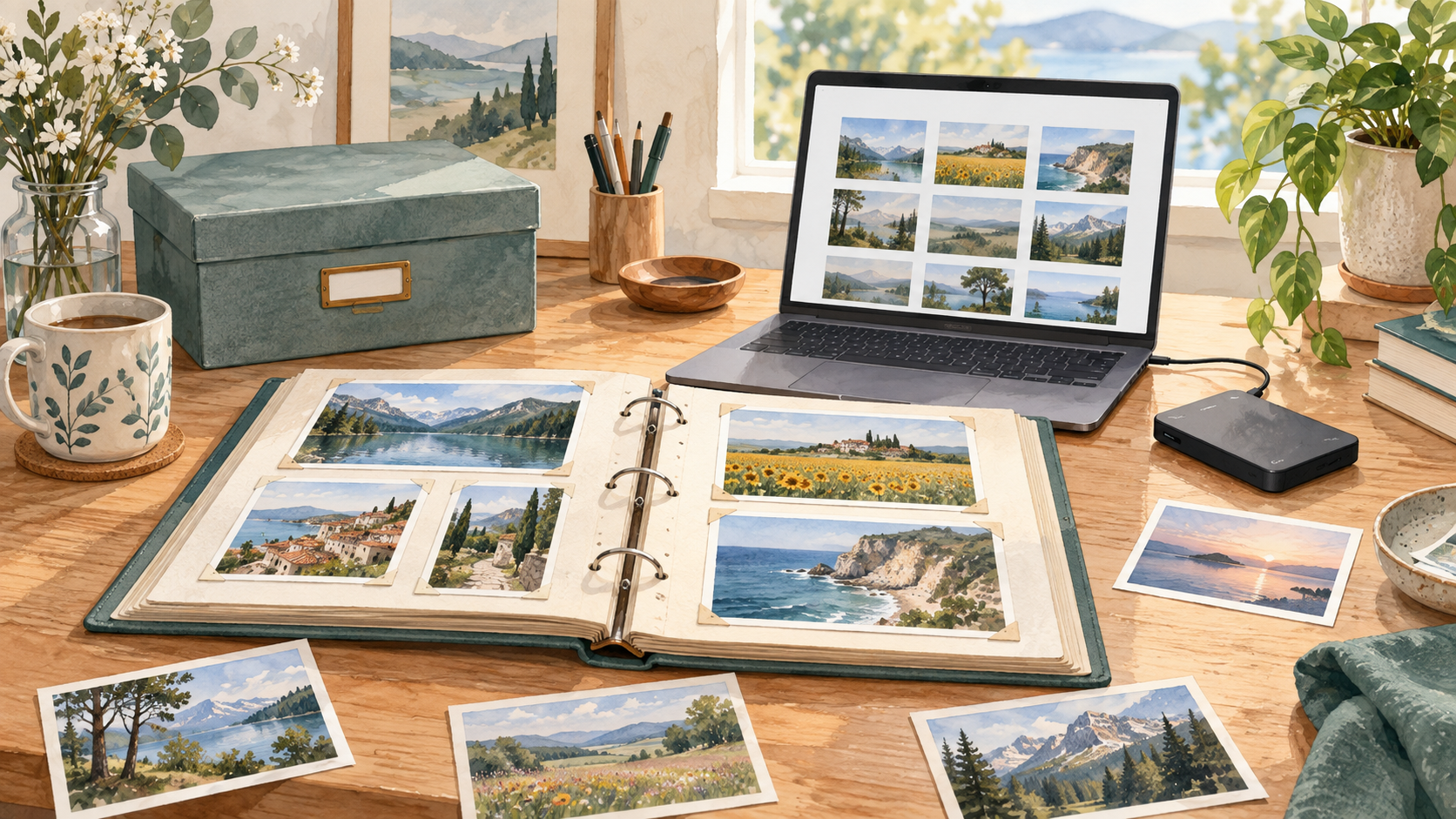
写真の端がプリントで切れる原因には、画像と用紙の縦横比の違いと、フチなし印刷のはみ出しがあります。画像全体を残したいなら余白を許容する設定を選び、印刷プレビューで四辺を確認します。用紙サイズだけを合わせても解決しない場合があります。
 ワクちゃん:画面にはあるのにプリントで足が切れた。
 チャッピー:写真と紙の縦横比、それからフチなし設定を確認しよう。
紙と画像の形の違いを確認する
横と縦の比率が違う写真を紙いっぱいに広げると、上下か左右の一部が紙の外へ出ます。画像を変形させずに全体を入れるなら、どちらかの方向に余白が必要です。
例えば横長の写真をそれより縦の割合が大きい紙へ隙間なく入れる場合、左右が切れることがあります。切りたい範囲を自分で調整できるなら、顔や文字を残す位置へトリミングします。
ワクちゃん:全体を残して紙も埋めたい。チャッピー:形が違うと両立しないことがあるよ。余白か切り取りを選ぶんだ。フチなしではわずかな拡大もある
プリンターは紙の端に白い線を残さないため、フチなし設定で少し外側へはみ出して印刷することがあります。縦横比を合わせたデータでも、端ぎりぎりの物が欠ける場合がある理由です。
機種やソフトに、はみ出し量の調整やフチあり設定があるか確認します。端を絶対に残したい写真は余白を設け、最小のはみ出し設定でも必ず全画素が出るとは考えないようにします。
ワクちゃん:比率は合っているのに端が少しない。チャッピー:フチなしのはみ出し分で切れている可能性があるね。一枚の試し刷りで四辺を見る
プレビューで画像全体を表示し、頭上、足元、左右の文字や建物を確認します。用紙方向と実際にセットした用紙サイズもそろえてから一枚出力しましょう。
試し刷りの切れ方を見て設定を直し、その後に必要枚数を印刷します。画像そのものを削って保存する前に複製を作っておくと、別サイズの用紙でも元の構図から調整できます。
ワクちゃん:何十枚も刷る前に何を見ればいい?チャッピー:一枚試して四辺を確認し、同じ設定で続けよう。