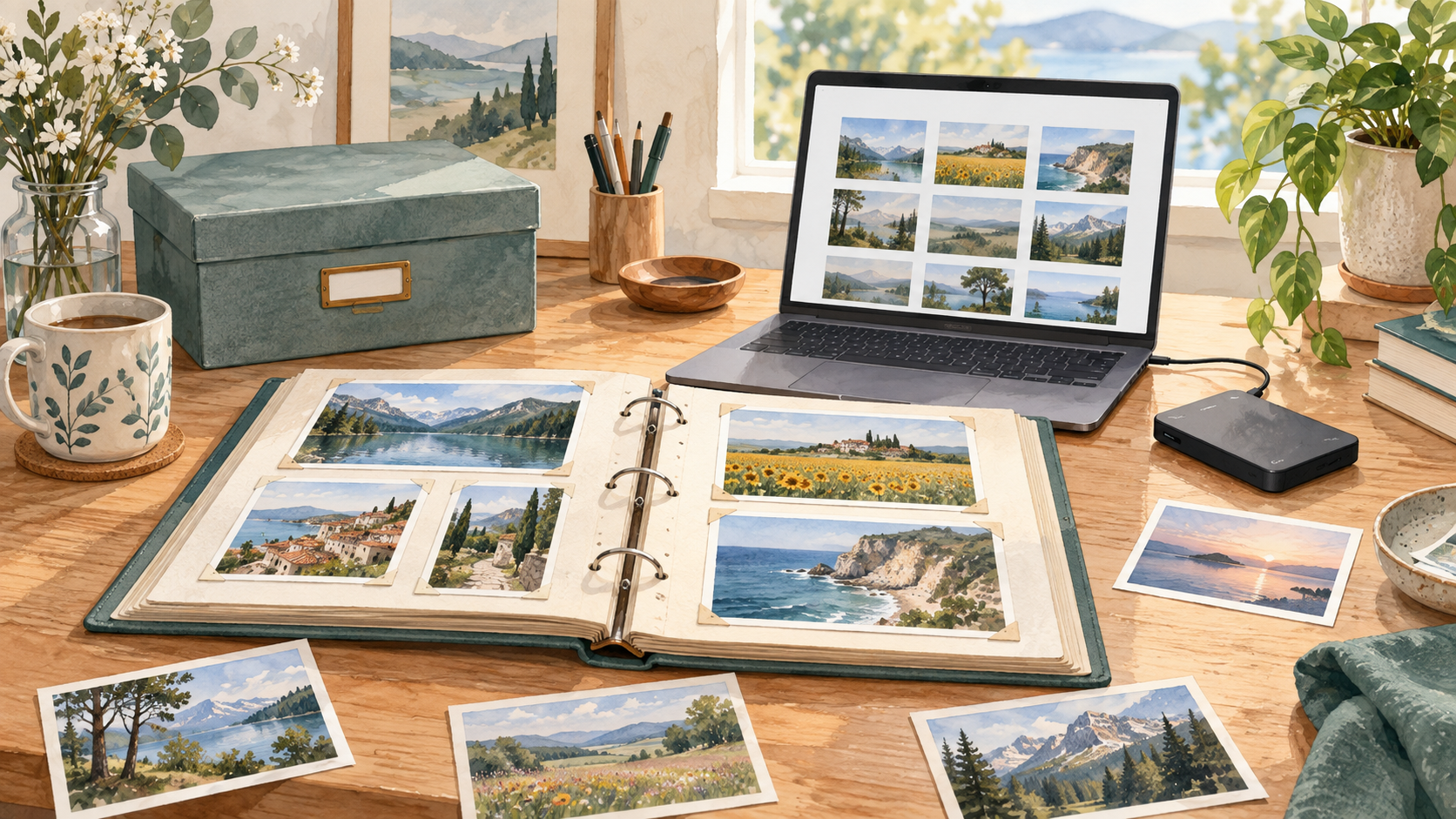
画面では明るい写真が紙では暗く見えるなら、画像を補正する前に、画面の輝度とプリントを見る照明を確かめます。画面は自ら光り、紙は周囲の光を反射するため、同じデータでも見え方の条件が違います。
 ワクちゃん:画面ではちょうどいいのに紙が暗い。
 チャッピー:画像を直す前に、画面の明るさと紙を見る光を確かめよう。
紙を見る場所を一定にする
暗い部屋で紙を見ながら明るい画面と比べると、紙の方が暗く感じやすくなります。まず写真全体が均等に見える照明の下へ移し、影や強い照り返しを避けて確認します。
展示する場所が決まっていれば、そこに近い照明でも見ておきます。窓際、暖色の照明、机の影と毎回場所を変えると、補正の結果なのか環境の差なのか判断しにくくなります。
ワクちゃん:机の影で見ていたよ。チャッピー:照明条件をそろえると、印刷そのものの差を見やすくなるね。画面の明るさだけを基準にしない
動画向けの鮮やかな表示モードや高すぎる輝度では、写真が実際のデータ以上に明るく見える場合があります。画面を最大輝度にしたまま、暗い紙へ合わせて画像を明るくする作業は避けましょう。
写真向けの表示設定を確認し、必要なら測定器によるモニター調整を検討します。輝度の正解を一つの数値に固定せず、作業場所の光と合わせて継続的に比較できる状態を作ります。
ワクちゃん:画面の輝度は最大が正確?チャッピー:明るいほど正確とは限らないよ。写真用の表示環境を考えよう。印刷条件をそろえて試す
用紙の種類と印刷設定が一致しているか、ソフトとプリンタードライバーの両方で意図せず色補正していないかも確認します。条件を一つずつ変え、何が暗さに影響したか記録します。
環境と設定を整えた後でまだ必要なら、元画像を残して印刷用の複製を調整します。試し刷りを同じ照明で比較し、暗い部分の細部と明るい部分の階調が両方残るものを選びます。
ワクちゃん:それでも少し暗いときは?チャッピー:設定を確認した上で複製を調整し、同じ光で試し刷りを比べよう。