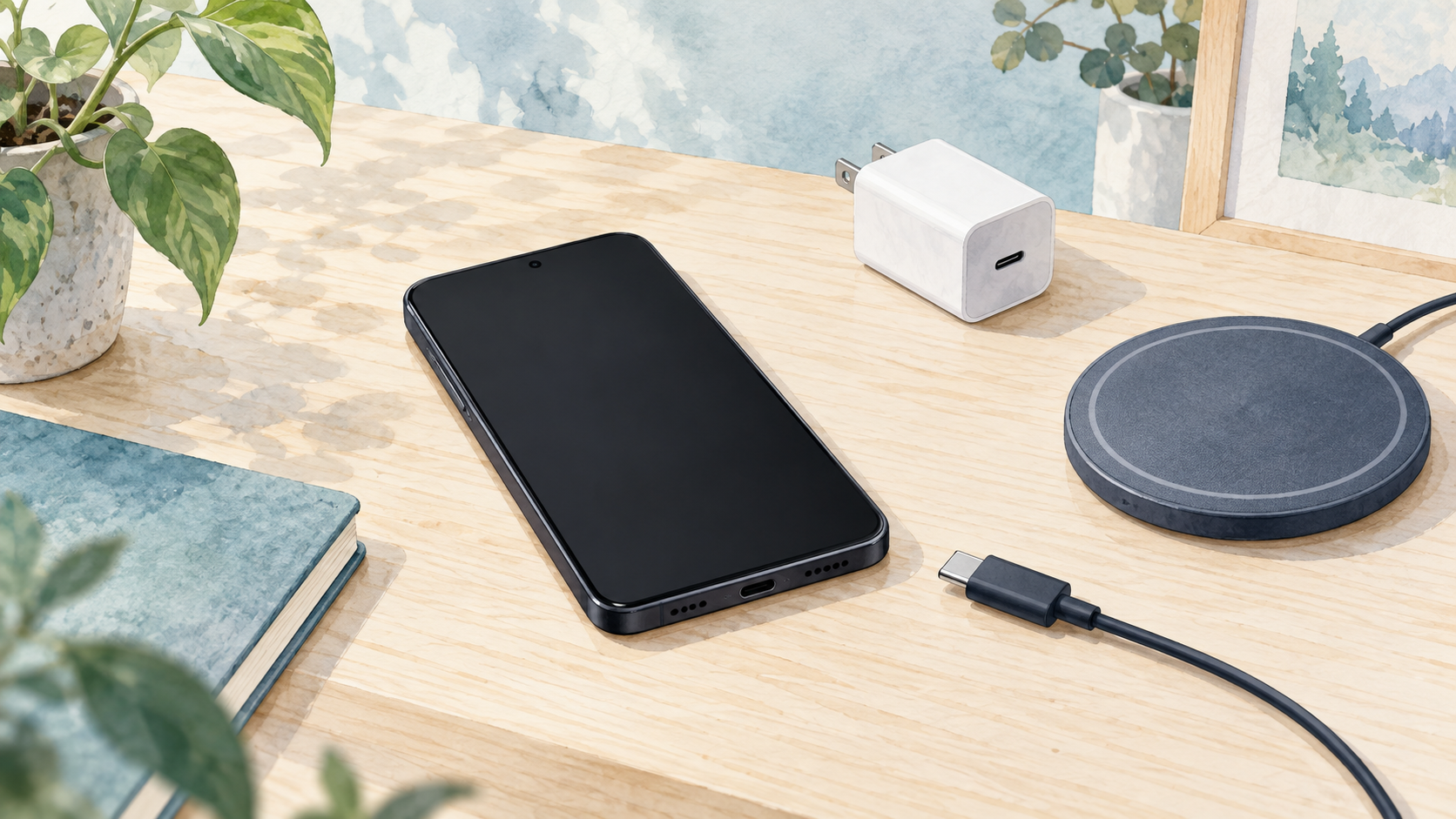
充電マークが出ているのに残量が増えない場合は、充電の保留設定、使いながらの消費、電源の供給条件を順に確認します。充電表示だけでは、十分な速さでバッテリーへ蓄えられているとは限りません。
 ワクちゃん:充電マークがあるのに残量が同じだよ。故障かな。
 チャッピー:上限設定や保留、使いながらの消費もあるよ。順に分けよう。
一定の残量で止まる設定か、警告があるかを見る
毎回ほぼ同じ残量で止まる場合は、充電上限や充電を最適化する設定を確認します。機種によっては、利用時刻などに合わせて充電を遅らせる動作があります。
高温や水分の警告が出ている場合は、電源を強くする前にその警告へ対処します。設定の名称や上限値は機種で違うため、ほかの機種の数値をそのまま正常基準にしません。
ワクちゃん:いつも同じ辺りで止まるんだ。チャッピー:機種の充電設定と通知を確認してみよう。意図した動作かもしれないね。画面を消して、使っていない状態で変化を見る
ゲームや動画、テザリングなどを続けていると、消費が大きくなります。作業を止めて画面を消し、残量と時刻を記録して変化を見ます。短い間隔で表示を開き続ける必要はありません。
使用を休むと増えるなら、充電中の負荷や給電条件が関係している可能性があります。使用中と待機中の結果を分けることで、故障と決める前の判断材料になります。
ワクちゃん:ゲームを止めたら少しずつ増えたよ。チャッピー:使用中の消費が関わっていそうだね。待機中の結果も記録しよう。対応する電源とケーブルで、一つずつ比較する
パソコンのUSB端子、複数機器で共有するアダプタ、モバイルバッテリーなど、どこから電源を取っているかを確認します。複数端子の製品では、同時接続で出力の配分が変わる場合もあります。
機種が対応する正常な電源とケーブルを使い、傷みや熱がない条件で比較します。待機中でも増えない、充電が途切れる、残量が急に変わる場合は、記録と機器情報をそろえてサポートへ相談します。
ワクちゃん:同じアダプタにパソコンもつないでいるよ。チャッピー:同時接続で出力が変わる製品もあるよ。対応条件を見て一つずつ比較しよう。関連記事
参考:Google Pixel公式の充電速度と対応電源の案内 / Apple公式の充電保留・ケーブルの確認 / Google公式の複数機器接続時の充電出力の説明。