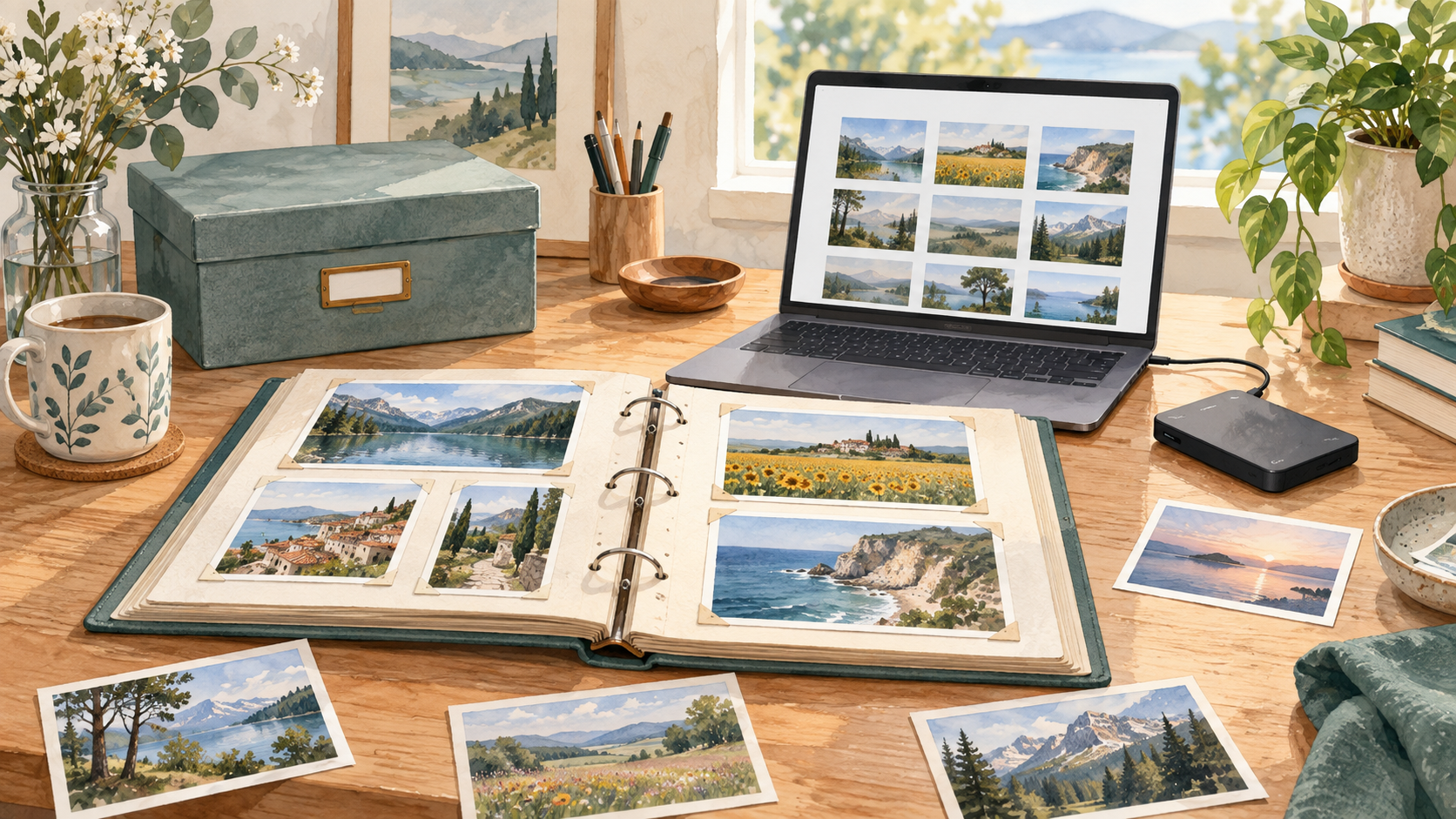
大量の写真をパソコンで整理するときは、削除より先に元データのコピーを確保します。その後、取り込み元を分けて集め、日付を確認し、最後に重複を整理すると、何を残したか追いやすくなります。
 ワクちゃん:重複っぽい写真を先に全部消してしまおうかな。
 チャッピー:まず元データのコピーを確保しよう。取り込み元も残すと判断を戻せるよ。
元データを残したまま、作業用の集合を作る
スマートフォン、カメラ、古いパソコンなど、写真がある場所を一覧にします。最初は移動ではなくコピーで取り込み、取り込み元ごとのフォルダーを残しておくと出所を見失いにくくなります。
コピー後は枚数だけでなく、数枚を開いて画像が読めるかを確認します。整理用とは別の保存先にもバックアップを置き、そこまで確認してから元データの扱いを考えます。
ワクちゃん:フォルダーに入った枚数が同じなら大丈夫?チャッピー:実際に開けることも確認したいね。枚数だけでは壊れたファイルを見落とすよ。撮影日とファイルの更新日を分けて見る
パソコンへコピーした日が、写真を撮った日とは限りません。撮影日時の情報がある写真はそれを利用し、スキャン画像や日時が欠けた写真は別扱いにします。
まず年、その中を行事や月で分けるなど、少ない分類から始めます。日付不明の写真へ適当な日付を付けず、不明フォルダーとメモを使えば後から修正できます。
ワクちゃん:更新日が今日なら、今日撮った写真?チャッピー:コピーや編集で変わる場合があるよ。撮影日時と区別しよう。完全な複製と、似た別写真を区別する
同じファイル名でも中身が違う場合があり、反対に名前が違っても同じ内容の複製の場合があります。重複検出ツールを使うときは、ファイル内容で比較するのか、見た目の類似でまとめるのかを確認します。
連写、編集前後、解像度の違う画像は、見た目が近くても用途が違います。削除候補をいったん別フォルダーへ分け、残した画像を確認してから処理すると取り違えを減らせます。
ワクちゃん:連写の二枚が似ているから同じファイルだね。チャッピー:別の瞬間かもしれないよ。完全な複製と、似た写真を分けて確認しよう。